Cubase ProでNeumann RIMEを使用して7.1.4イマーシブパンニングを行う方法
Neumann RIMEプラグインを使用することで、ステレオヘッドホンを用いて7.1.4イマーシブオーディオモニタリングを行うことができます。もちろん擬似的なモニタリング環境ではありますが、イマーシブオーディオを体験するためには有用なモニタリング環境です。本記事ではCubase Proでイマーシブパンニングを行う方法を解説しています。まだ研究段階であり簡易的な記事なので、正しい理解ではない可能性もあります。ご了承の上お読みください。
7.1.4出力を作成する
標準状態ではステレオ出力しかできない(ステレオミキシング環境)ので、イマーシブパンニングができません。まずはCubase Proの出力に7.1.4等のイマーシブ出力を作成します。
[スタジオ>オーディオコネクション]を開き、出力タブから[バスを追加]を選択します。続いてポップアップウインドウの[構成]で、[7.1.4]等のイマーシブオーディオ構成を選択し[OK]を選択。これでプロジェクトにイマーシブオーディオ対応の信号の流れができあがります。
本来は7.1.4chに対応した数のオーディオ出力とスピーカーが必要で、作成された出力の[デバイスポート]にはそれぞれのオーディオ出力を選択します。つまり本来は7.1.4環境構築のためには12出力が必要です。しかし本記事ではNeumann RIMEを用いてステレオヘッドホンで擬似的に7.1.4環境を構築するため、ステレオ環境同様に2つだけ出力先を指定します。7.1.4ch出力であれば、[Left][Right]のみ使用し、それぞれステレオのL/R出力を指定します。画像では[Playback1][Playback2]が指定されています。
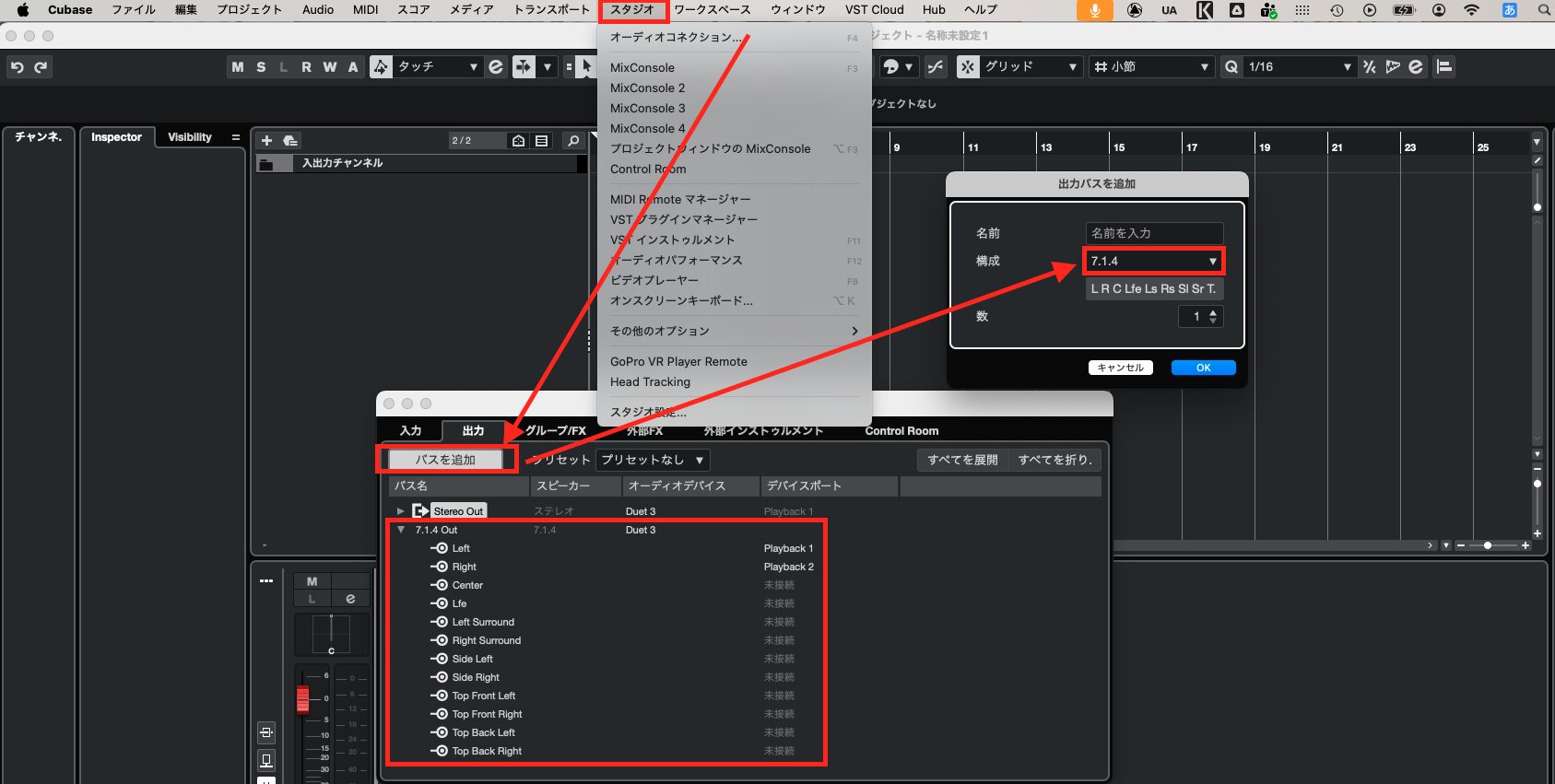
この時、標準で作成されているStereo Out(ステレオ出力)は削除して構いません。
RIMEをインサートする
作成された7.1.4出力(もしくはイマーシブ出力)にNeumann RIMEをインサートします。RIMEによって7.1.4ch信号がステレオ化されますので、RIMEは必ずプラグインスロットの最終段にインサートします。RIMEの[SETUP]では、[7.1.4]などの作成したイマーシブ出力と同一のイマーシブフォーマットを選択します。
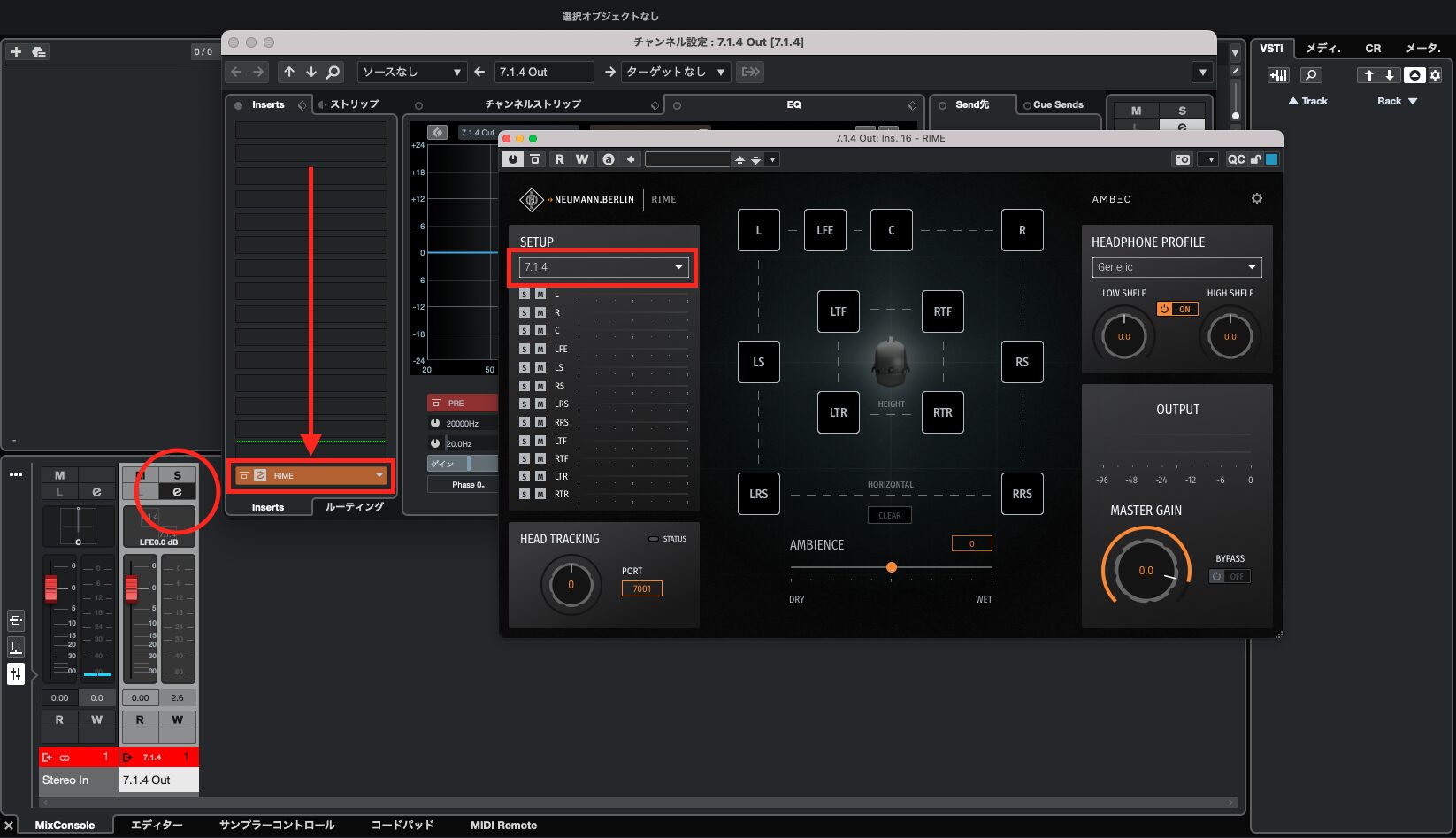
これでイマーシブ出力をヘッドホンモニタリングできるようになりました。
VST MultiPanner/REAR VIEWを表示する
オーディオトラックを作成すると、すでにパンナーがイマーシブ対応表示になっているのがわかります。しかしCubaseの表示ではX軸とY軸の2軸でしか音を動かせないため、360度のイマーシブパンニングに対応したパンナーVST MultiPannerを起動します。なお、VST MultiPannerを起動せずにX/Y軸でパンニングをすると、X=左右/Y=前後方向でのみ音を動かすことができます。
トラックのパンナーを右クリックしてメニューを表示し、[チャンネルパンナー>VST MultiPanner]を選択します。
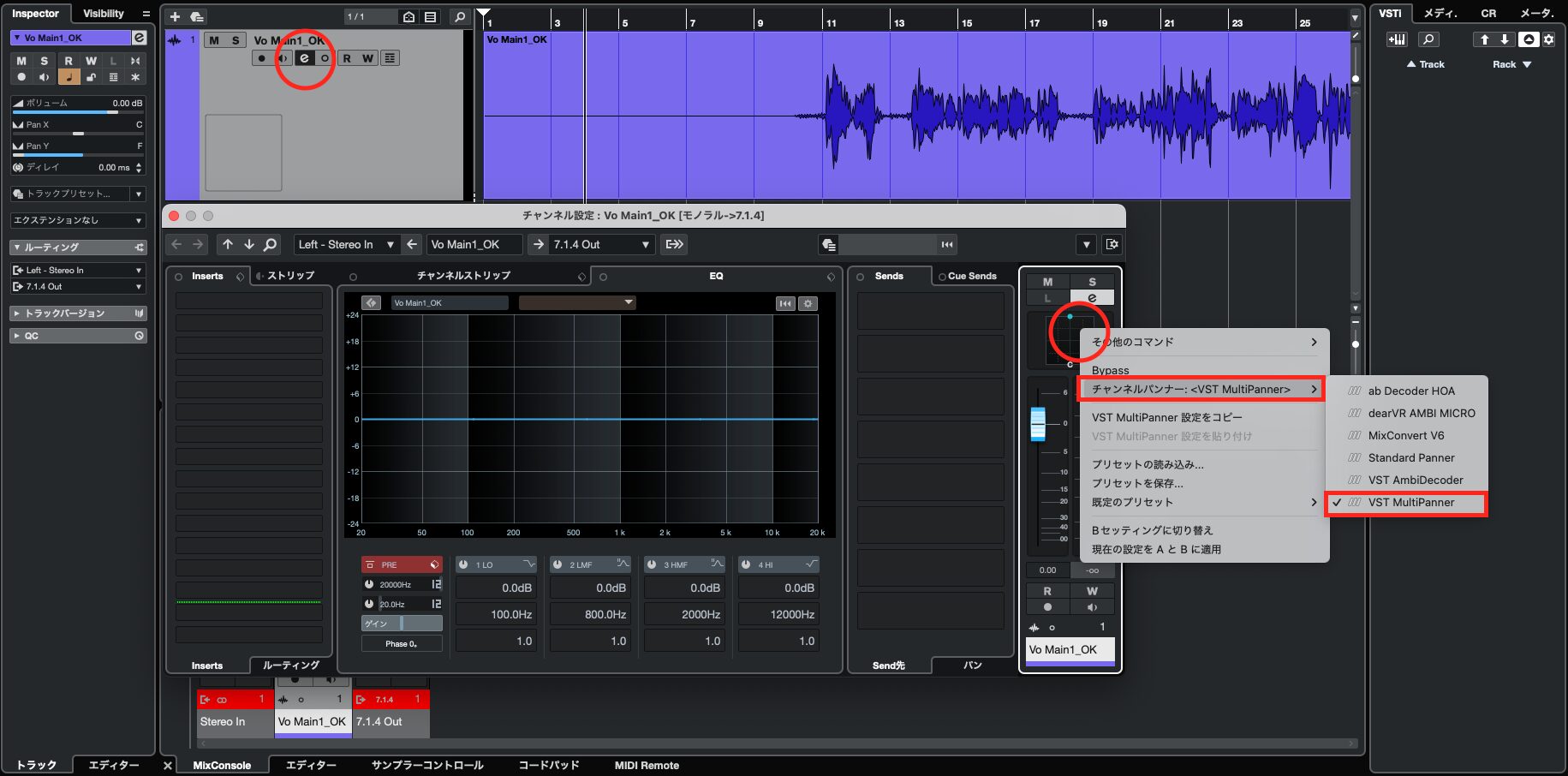
するとVST MultiPannerが起動します。起動したままの表示はトラック表示同様にX/Y軸方向のみ表示される[TOP VIEW]のみが表示されています。TOP VIEWは上下方向が把握しにくいので、左上の[>]をクリックして[REAR VIEW]を表示します。
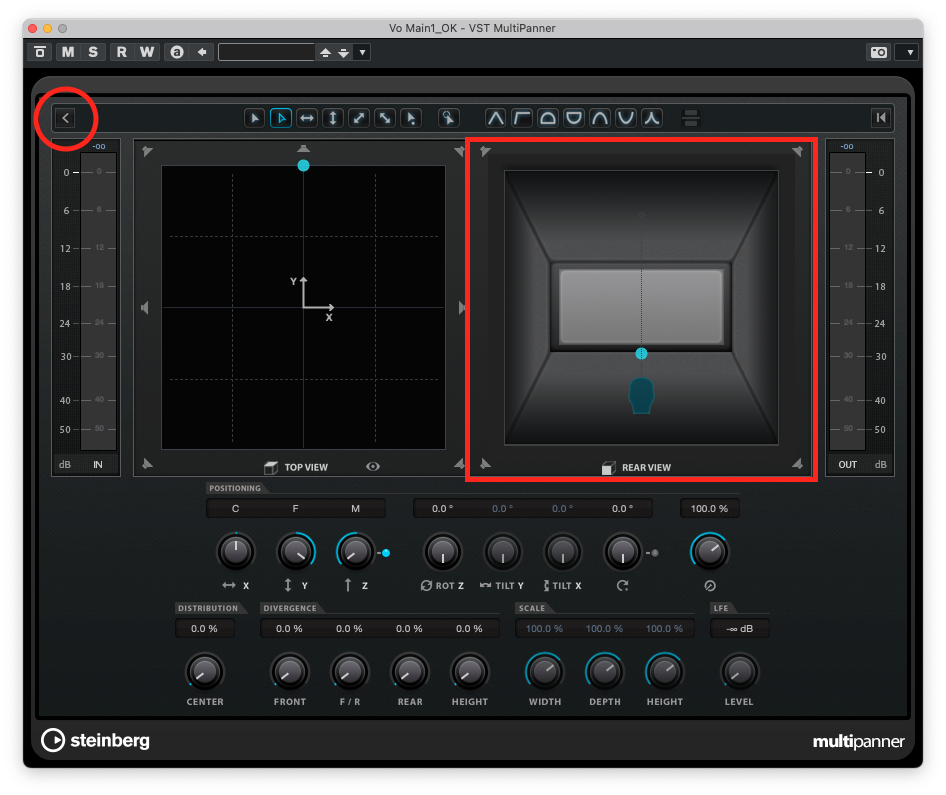
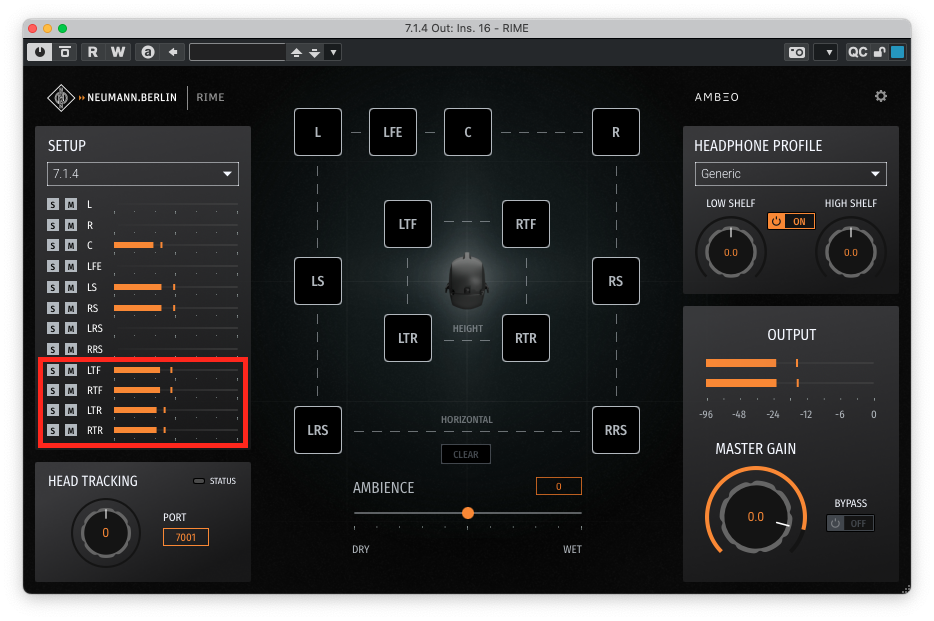
VST MultiPannerでは、通常のX/Y軸に加えてZ軸が表示されています。Z軸を動かすことで、上下方向の位置を変更できます。Zを上げていくと音が上方に移動します。この時出力レベルメーターの出力先が変わっていくのが視認できます。上方のスピーカー(Height Speaker:ハイトスピーカー)は、7.1.4出力のうち後半4チャンネルで出力されるため、出力レベルメーターは右4本が反応するようになります。
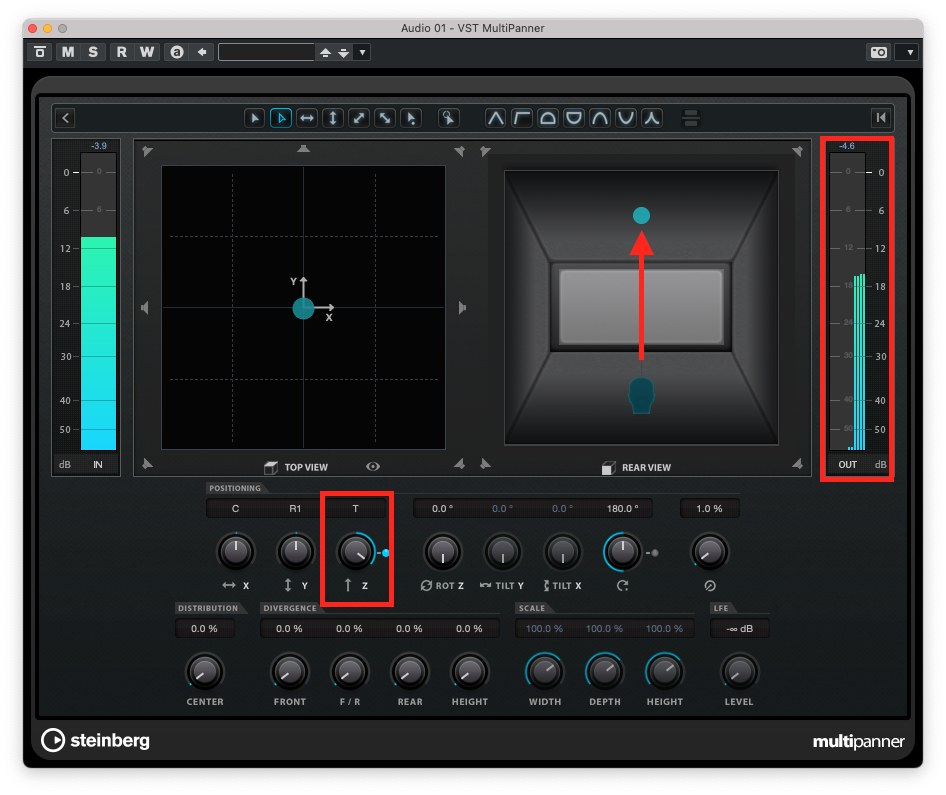
ハイトスピーカーへ出力された様子は、RIMEでも確認することができます。LTF/RTF/LTR/RTRが上方4つのスピーカーを示しています。
Elevation Patternを活用する
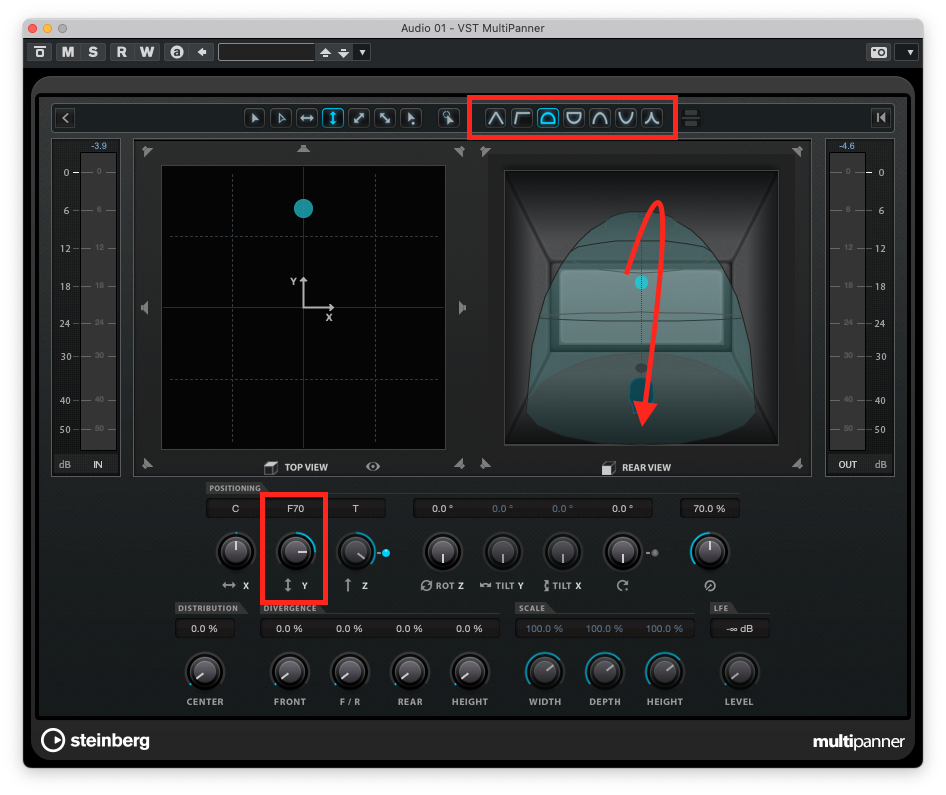
X/Y/Zを操作して任意の位置に定位させることもできますが、もっとダイナミックな動き・配置を簡単に行うこともできます。VST MultiPannerのElevation Patternを活用します。右上のいずれかのElevation Patternボタンをオンにすることで、Y軸を動かすと前後・上下が複合的に動作するようになります。(Y軸ノブの操作対象が前後だけではなくなります)
上下方向の配置において希望位置に近づけるためにはElevation Patternを使う方が簡単です。
ミキシングを中心にレコーディングからマスタリングまで手がけるマルチクリエイター。一般社団法人日本歌ってみたMIX師協会代表理事、合同会社SoundWorksK Marketing代表社員。2021年よりYouTubeチャンネル「SoundWorksKミキシング講座」を展開中。過去には音響機器メーカーTASCAM、音楽SNSサービスnanaのマーケティングに従事。