
Dante経由ライブレコーディング 設定解説(弊社TASCAM DA-6400dp等Dante機器レンタルユーザー様向け)
このページでは、弊社のレンタルサービスを介してDante機器(TASCAM DA-6400dp等)を使用する場合の接続方法を解説しています。弊社レンタルでは規約の通り機器のサポートを保証に含めておりませんので、あくまで補助的な情報となります。ご使用の際はご自身の責任で使用方法をお調べいただき、ご活用ください。機器の操作方法を習得する時間も含めてレンタル期間を設定していただくことをお勧めしています。本ページに出てくる単語が難しい場合は、実際の使用についてあまりお勧めできません。

本ページでは普段からDanteを使用していない方に向けてDanteの基礎を解説しています。Danteを経由してDanteを使用しているライブ会場でライブレコーディングすることを想定しています。膨大なDanteの情報から最低限必要な内容だけ絞って記述していること、また、ある程度筆者独自の解釈も含まれていますことをご了承ください。用語についても現場で現実的に呼ばれている呼称や解釈を含めています。現実的な最低限の対応を可能にすることを目的としたWebページであることをご了承ください。
詳しく学びたい場合はヤマハ社の解説サイトが素晴らしいので、ぜひこちらを御覧ください。
Danteとは?
Danteの概要
DanteとはAudinate社が開発した音声信号を Ethernet(IPネットワーク)上でリアルタイムに送受信するための、業務用デジタル・オーディオ伝送規格です。PA現場におけるYAMAHAのコンソール及び周辺機器を中心として、特に長距離多チャンネル伝送を必要とする現場で広く普及しています。CAT5e以上のケーブルを使用し、48kHzであれば最大512chの伝送が可能です。Danteの接続は、各デジタル機器上で設定することも可能ですが、Dante Controllerと呼ばれる専用ソフトウェアを使用する方法が一般的です。会場の音響システム設計や管理を行う場合はネットワークの知識が必要ですが、Dante機器を使用して録音するだけであれば、基本的なイーサネットの扱いに慣れていれば対応できると思います。(複数台のPCをハブ経由でネットワークを組むくらいのスキルは必要です)
AES67やAVBなど、LANケーブルを利用したオーディオ伝送規格は複数あります。しかし、それぞれに直接の互換性はありません。同じEthernet端子なのでケーブルは接続できますが、信号の授受はできません。DanteはDante機器同士でのみ伝送が成立します。
以下はAVID VENUE S6Lコンソールでのデジタルネットワークオーディオ接続の様子です。Ethernetのネットワーク端子はありますが、VENUEはAVB規格を採用しているため、Danteネットワークへの接続はできません。(オプションカード対応となります)
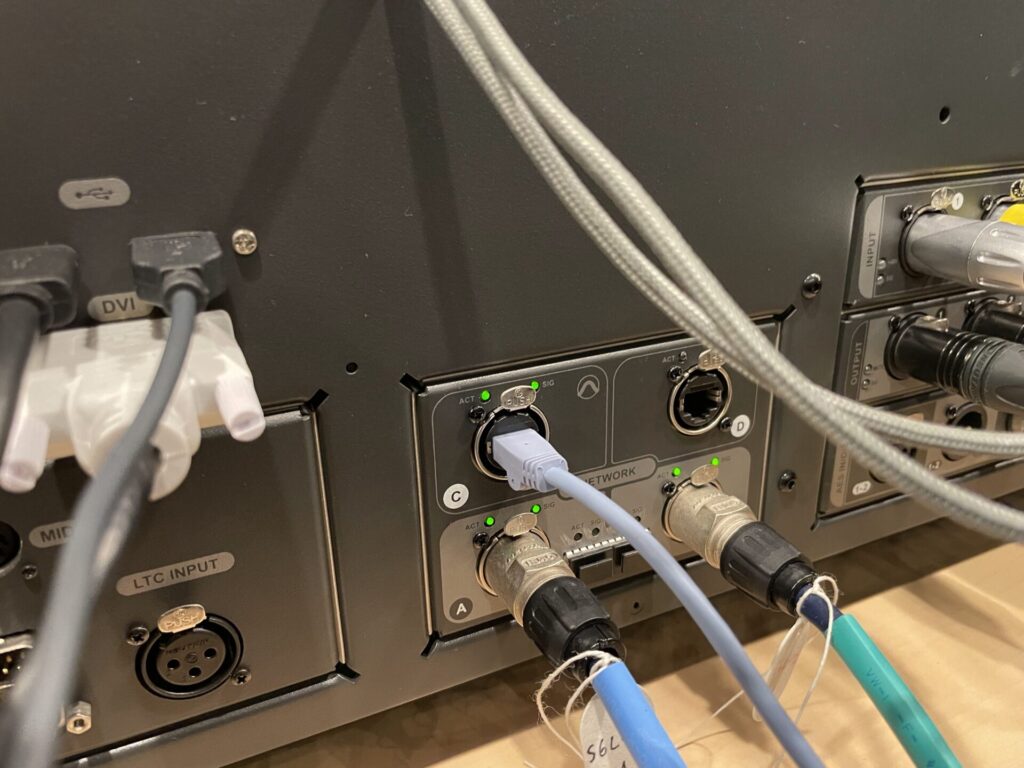
※DanteでAES67互換性を選択することは可能ですが、AES67互換を設定した場合は48kHzまでの対応となります。96kHz録音の場合はAES67互換を使用できません。
機器の接続方法とマスタークロック
Danteシステムを扱ううえで、まず理解しておかなければならないのが「スイッチ」と「リダンダンシー」と呼ばれる接続方法の概念です。
「スイッチ」はスイッチング接続とも呼ばれ、1本のLANケーブルでDante機器を接続する方法です。Dante機器にLANポートが2つある場合(PRIMARYとSECONDARY)は、スイッチングハブを使用せずに機器を次々に接続することができます。これは「デイジーチェーン接続」と呼ばれます。スイッチングハブ経由で各機器を接続する場合は「スター型接続」となります。
「リダンダンシー」はリダンダント接続とも呼ばれ、2本のLANケーブルで接続する方法です。なぜ2本使うかといえば、どちらかに断線や機材トラブル等の問題が発生して伝送不能となった場合でも、もう片方のLANケーブルで伝送できるためです。つまりバックアップ回線がある接続方法ということです。冗長化とも呼ばれます。当然のごとくリダンダント接続の方が安心ですが、現実的には特に小規模ライブハウスなどはスイッチング接続が多く見られます。
そしてマスタークロックという概念を理解しておく必要があります。デジタルオーディオ機器はいずれかの機器のタイミング(マスタークロック)にあわせて他の機器が動作する必要があります。Danteネットワークも例外でなく、マスターとなれる機器は1台のみです。他はスレーブとなり、マスターに追従してタイミングを管理します。加えて、Danteネットワークとデジタルオーディオ機器はそれぞれ別のマスタークロックを設定することができます。基本的には合わせたほうがトラブルは少ないでしょう。
なお、Danteネットワークでのクロックマスターは「リーダー」、スレーブは「フォロワー」と呼ばれることもあります。[Prefered Leader(優先リーダー)]という設定項目がある場合もあります。PA現場に赴いてPAのDanteネットワークに接続する場合は、ほぼ間違いなくPA側の機器がマスターとなります。Danteはある程度自動的にマスタークロックが設定されるため、録音側で特に操作する必要はありません。「録音側機器をマスターに設定してはいけない」ということだけ認識しておきましょう。また、録音側機器の確認において、マスターになっていないことを確認しましょう。
ライブレコーディングにおけるDante
ライブレコーディングにおいて録音すべき音声信号を得る方法は2種類あります。
PAと別にマイク・回線を設置する方法と、PAで使用しているマイク・回線を分岐してもらう方法です。一部の小規模ジャズ・ライブ等を除き、ほとんどのライブレコーディングでは後者が採用されます。
後者について、旧来はアナログマルチケーブルのボックスから分岐してもらう方法が多く使われました。ライブハウスクラスでも32ch程度が一般的であるため、同数のケーブルとマイクプリアンプ、そして録音可能なレコーダーが必要であり、機材の規模は比較的大規模になります。
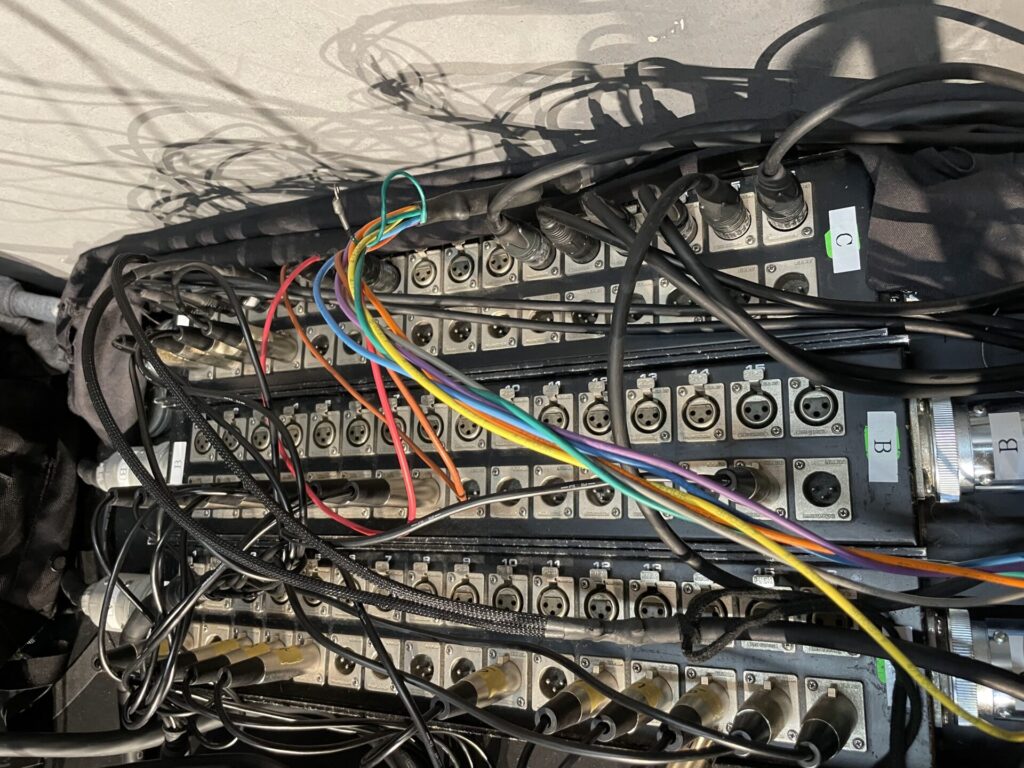
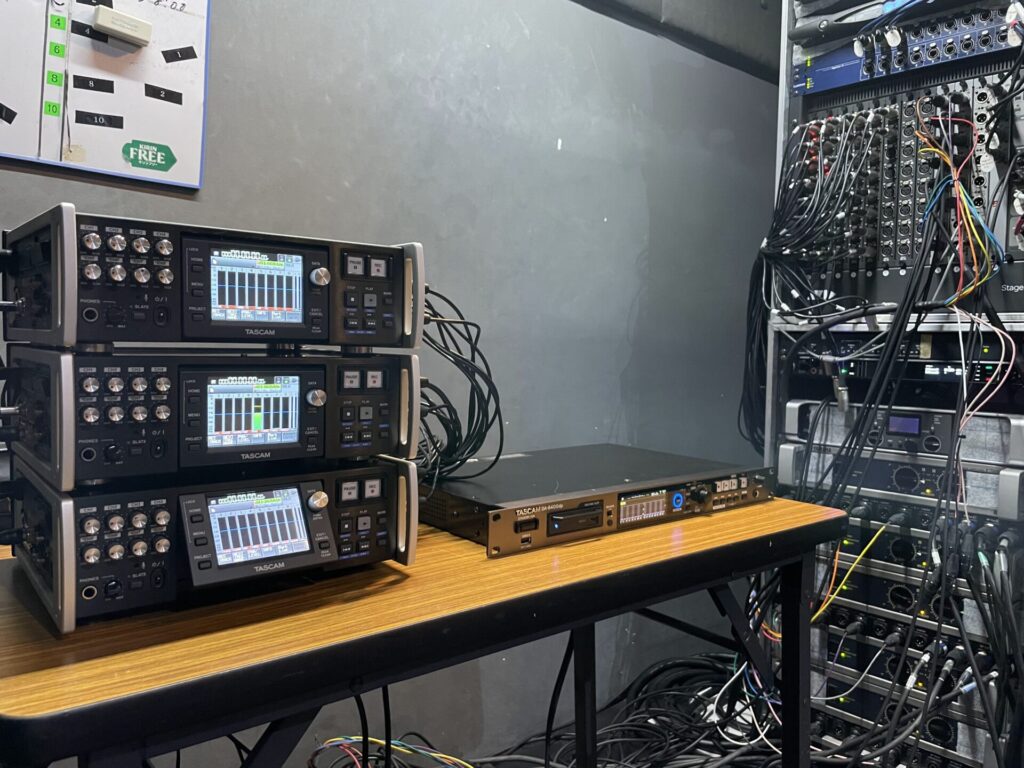
これに対しDanteは、LANケーブルをPAシステムに接続すればPAで使用しているすべてのチャンネルの分岐が可能となります。トラブルがなければ、32ch〜64ch規模であっても15分程度でセットアップが完了します。PA側でレベルを調整したあとにADされた信号をデジタル段で分岐するため、マイクプリアンプも不要であり、機材がシンプルです。弊社DA-6400dpであれば1Uサイズで最大64chの録音が可能です(24bit/48kHzの場合)。
デメリットがないわけではありません。
PAで使用しているデジタルオーディオネットワークに接続するため、PA側の設定を録音側機器から変更することもできてしまいます。これはPA側からの視点では、PAに無関係な人間によるシステム改変のリスクとなります。
また、マイクプリ及びAD品質はPA機器に依存します。Dante機器は基本的に業務用の高額機器が多いため、よほど高度な要求をしない限り、後者が問題となることはないでしょう。
まとめると、Danteを使用すれば簡単にライブレコーディングを実現することができますが、PA側との緊密な連携が必要です。
PAさんと言えど完全にDanteを理解していない方もいるのは理解しておく必要があります。設置済のシステムを使用するだけならDanteの接続を行うシチュエーションはありませんから、会場スタッフがDanteに疎い場合もあります。現場で手伝ってもらえないことを想定しておくべきでしょう。あくまでライブ現場で優先されるべきなPA側の機器であり、PAの対応です。レコーディングは付加的なシステムであることを踏まえ、レコーディングえをさせていただきましょう。
最低限必要な機器
Dante Virtual Soundcard
Danteを扱ううえで購入しておきたいのが、Dante Virtual Soundcard(DVS)です。わかりやすく言えばパソコン用のDante接続ドライバーソフトウェアとそのライセンスです。32ch IN x 32ch OUTの入出力が可能で、DAWと組み合わせれば32chレコーディングができます。つまり、DVSがあればハードウェアレコーダーがなくても32chライブレコーディングは可能です。
とはいうものの、パソコンベースなのでトラブルはつきものです。筆者の場合は、DVS経由でProToolsに録音しつつ、TASCAM DA-6400dpをバックアップという体制がスタンダードです。ProToolsがノートラブルであれば、セッションファイルがそのまま使えるので便利です。しかしパソコンは必ずトラブルが起こりますから、パソコンだけで録音するのは避けるべきでしょう。
DVSを導入する目的は録音だけでなく、Danteネットワークの動作確認用に使用します。Danteネットワークの習熟や動作確認では、相手側Dante機器が必要です。例えばDA-6400dpを自宅や会場外で動作確認する場合、DA-6400dpだけではどこからも音声を送れず、動作確認にならないのです。
パソコンはMacでもWindowsでも使用可能です。DVSの動作条件を確認して購入してください。
PCにLANポートがない場合は、USB-LANアダプターが必要です。筆者はMacBook Proに以下のアダプターを使用しています。

Dante Controller
Dante Controllerは、Danteを扱ううえで必ず必要なソフトウェアです。Audinate社から無料で入手できますので、ダウンロードしてインストールしておいてください。なお、Dante Controllerの使用にあたってもLANポートが必要です。先述のDVS用LANポートが兼用できますので、LANアダプターをふたつ用意する必要はありません。
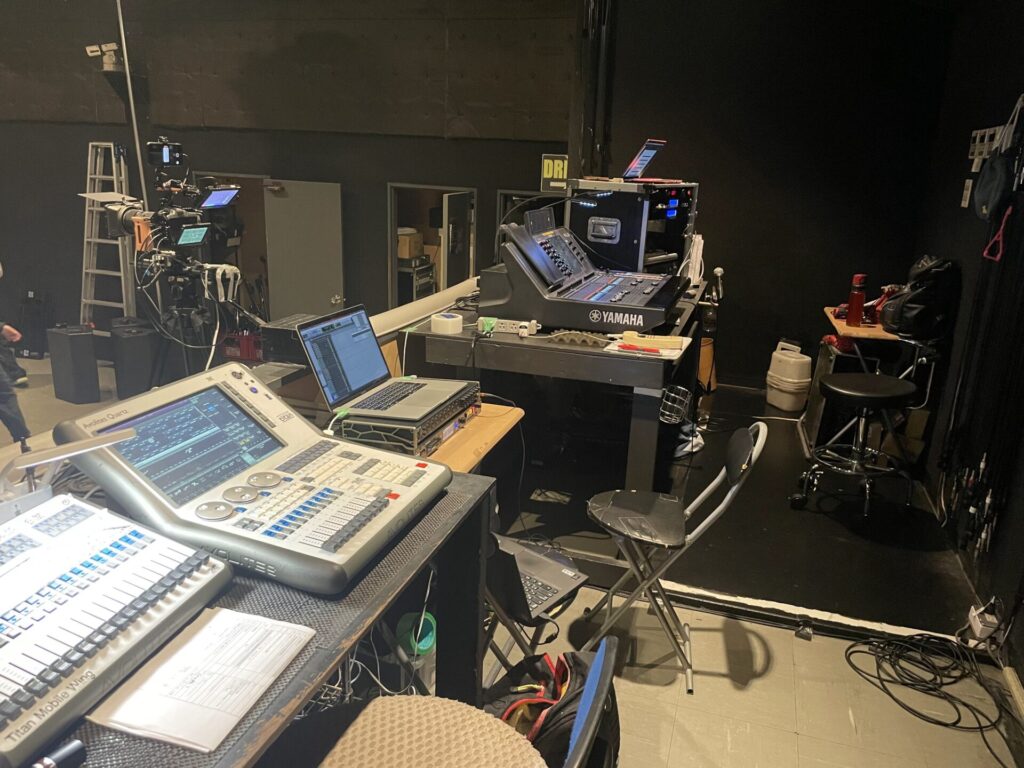
なお、DVSを使用するPCとDante Controllerを使用するPCは同じPCで問題ありません。もちろん、2台用意して分けることもできます。筆者の場合は、DVSはMacBook Pro、Dante ControllerはWindows LenovoノートPCと、2台のPCを使用する場合があります。中央のMacが録音用、手前の黒いノートPCがDante Controller用です。
Danteレコーダー
Dante接続が可能な録音機器が必要です。動作が安定しているハードウェアレコーダーが望ましく、弊社で貸し出しているTASCAM DA-6400dpをお勧めします。
試験運用
Dante Controllerの起動とDanteレコーダーの動作確認
PCでDante Controllerを起動してください。
続いてDanteレコーダーの電源を投入し、Dante ControllerをインストールしたPCのLANポートとDanteレコーダーのPRIMARYポートを接続します。以下のように、[デバイス]の項目にDanteレコーダーの名前が表示されていれば、正常に認識されています。ダブルクリックしてみましょう。
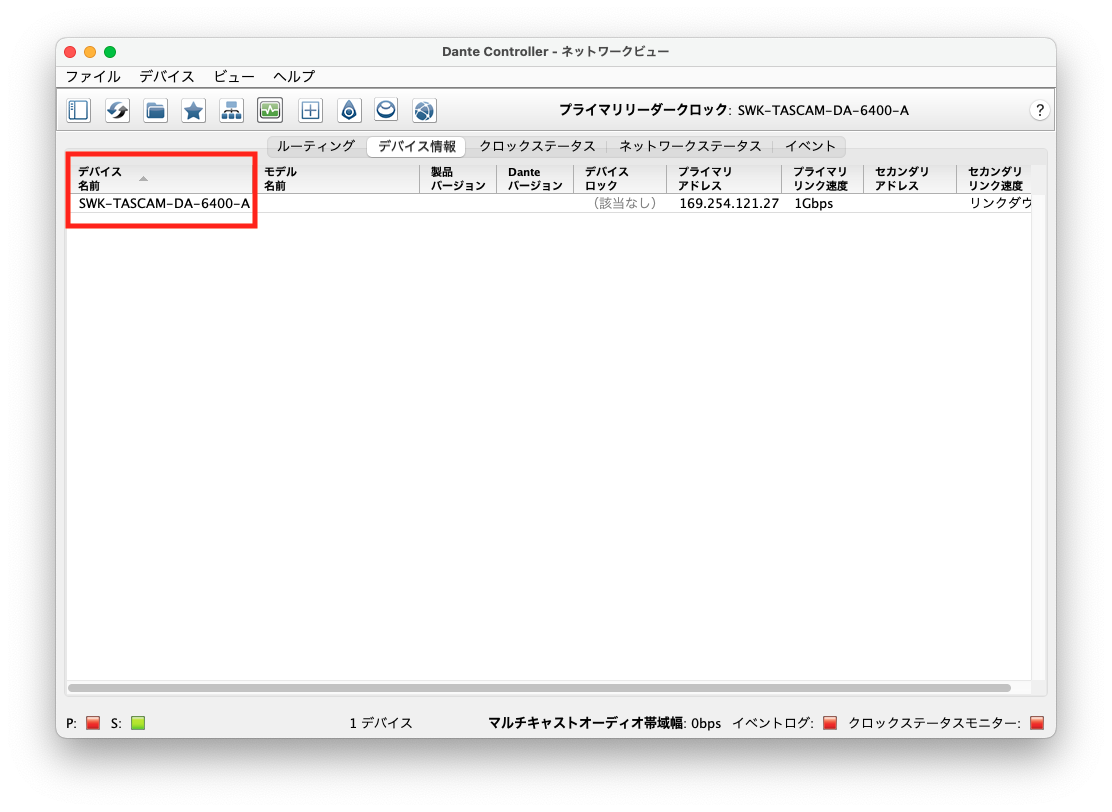
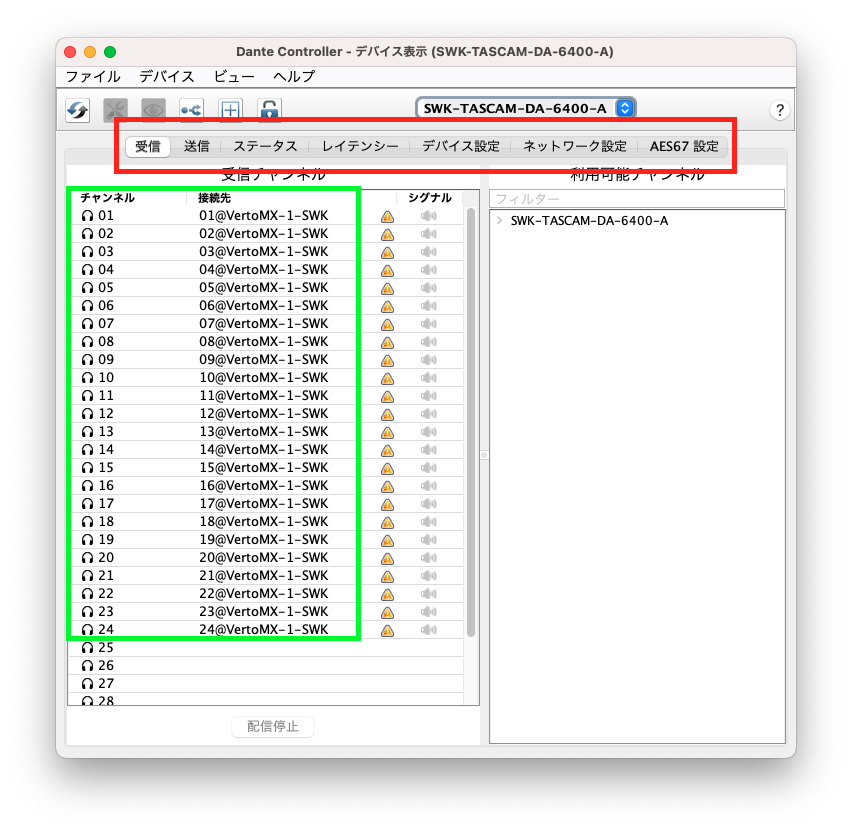
以下のように、選択したデバイス(Dante機器)の情報が表示されます。
赤枠はメニューです。以下の画像では[受信]タブが選択されています。[受信]タブは、「この機器がどのDante機器からの信号を受信しているか」ということを示しています。以下の画像では[VertoMX-1-SWK]という機器からの信号を受信していることになっています。しかしご存知の通り、現在はPCとDanteレコーダーしか接続されていないはずです。
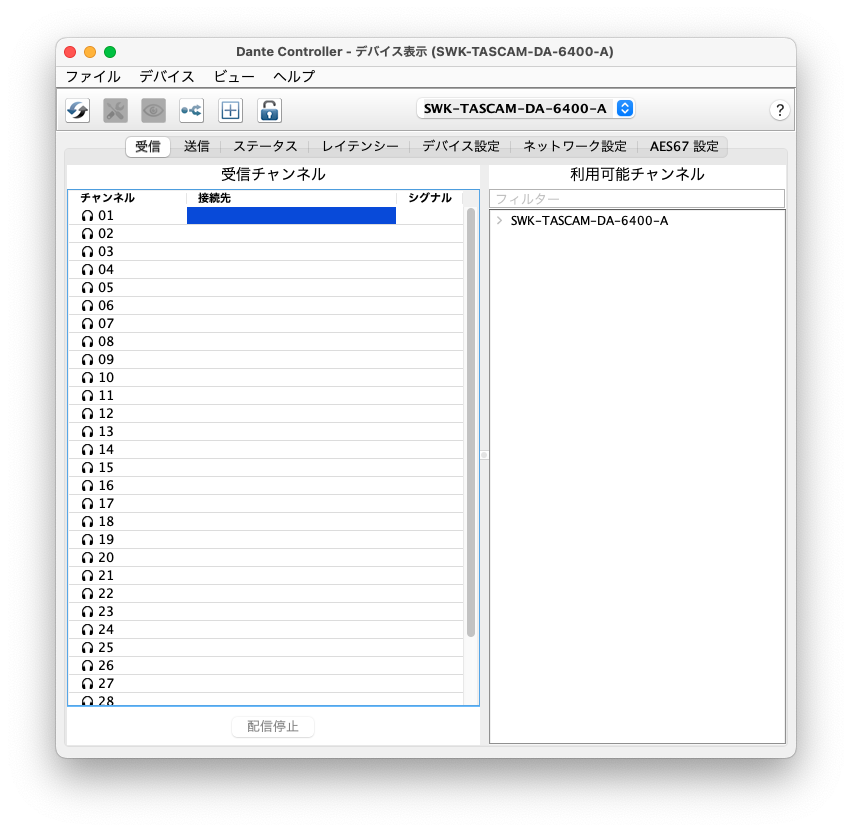
前回使用時の設定が機器に残っているため、このような表示となります。接続先を選択して下部の[配信停止]を選択することで、情報を削除できます。
以下が初期状態です。どの機器とも接続されていません。
[ネットワーク設定]を確認します。[Danteリダンダンシー]の項目で、接続方法を選択できます。現在はスイッチング接続なのでスイッチが選択されています。接続するPA側Danteネットワークがスイッチかリダンダントか確認し、必要であれば変更します。変更後は再起動が必要です。Danteレコーダーの操作は不要で、Dante Controllerから再起動できます。

続いて[デバイス設定]です。このタブでは、サンプル・レートとビット深度が設定できます。これもPA側システムと合わせる必要がありますので、事前に確認しておきます。2496で録音したい場合でも、PA側が異なる設定であれば、共存できません。PAさんを説得するか、PA側の設定と同じフォーマットで録音することになります。
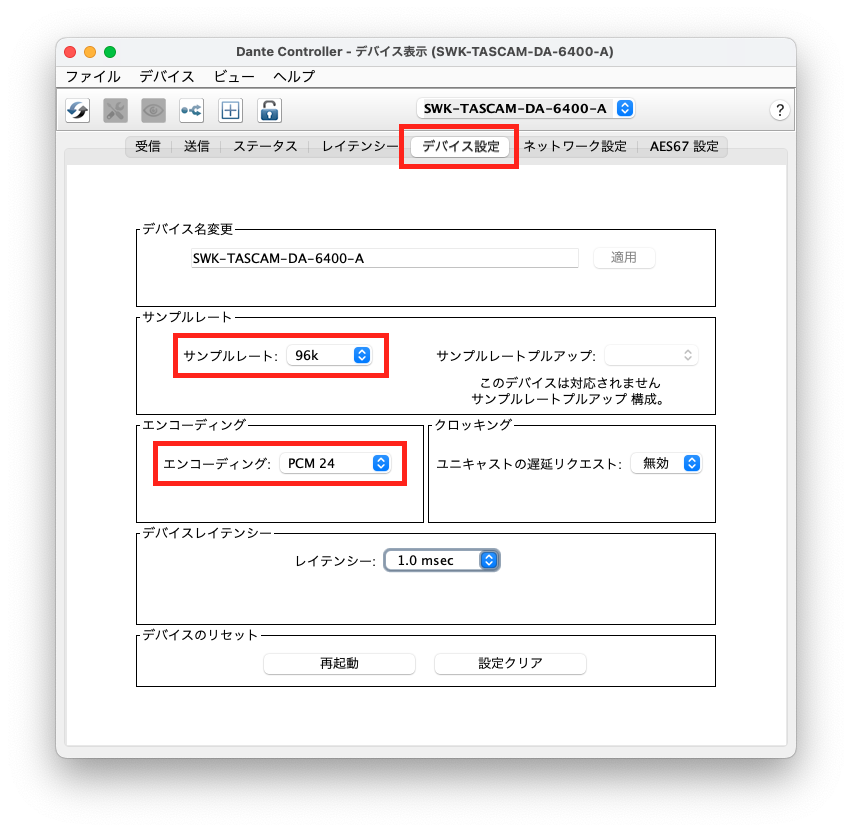
以上で基本的な操作はおわかりいただけたと思います。簡単な確認ですが、現場で初めて使おうとすると失敗しやすいので、必ず接続機器の少ない状態で、正常な動作を見ておきましょう。また、どのタブで何をするのか把握しておくだけでも、現場でスムーズに対応できるはずです。
DVSの起動
ではこの状態のまま、DVSを起動してみましょう。
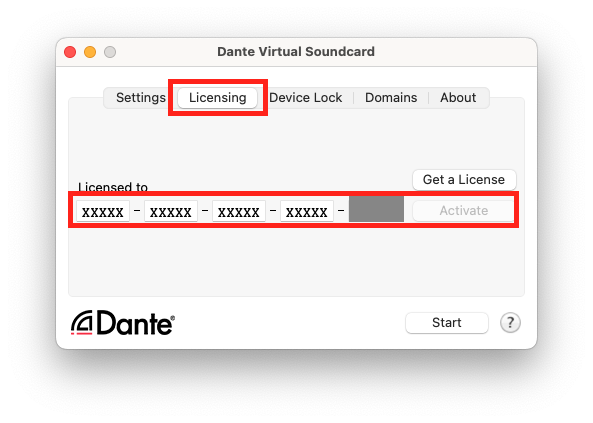
初回起動の場合はライセンスをアクティベート(有効化)する必要があります。[Licensing]タブで発行されているライセンスを入力し、[Activate]しましょう。
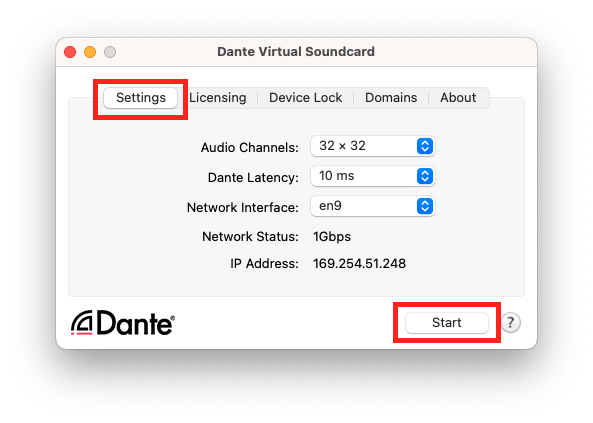
続いて[Settings]タブに戻ります。それぞれの項目が表示されているか確認して下さい。表示されていない場合(グレーアウトしている場合)は、[Network Interface]の項目を確認します。[Network Interface]では使用しているLANポートを選択してください。LANポートの名称はよくわからない名前になっているので、複数ある場合はひとつづつ選択してみてください。筆者は先述のUSB-LANアダプターを使用する場合は[en9]と表示されます。”en”は”Ethernet Network”、9はイーサネットの番号で、アダプター使用の場合は最も後ろの番号である”9″になるようです。本体に標準で備えられているLANポートの場合は”en1″などの表示となります。
[Audio Channels]はDVSで使用するチャンネルです。入出力数は同じになります。32ch録音する場合は[32 x 32]を選択します。
[Dante Latency]は遅延を選択します。レイテンシーが長い方が安定しますので、ライブ録音用途では最長の[10ms]を選択しています。スタジオ録音用途など、リアルタイム性を重要とする現場ではレイテンシーを短く設定します。必要に応じ調整してください。
設定できたら[Start]を選択することで、DVSがオーディオ信号の伝送を開始します。以降、停止以外でDVSを操作することはありません。
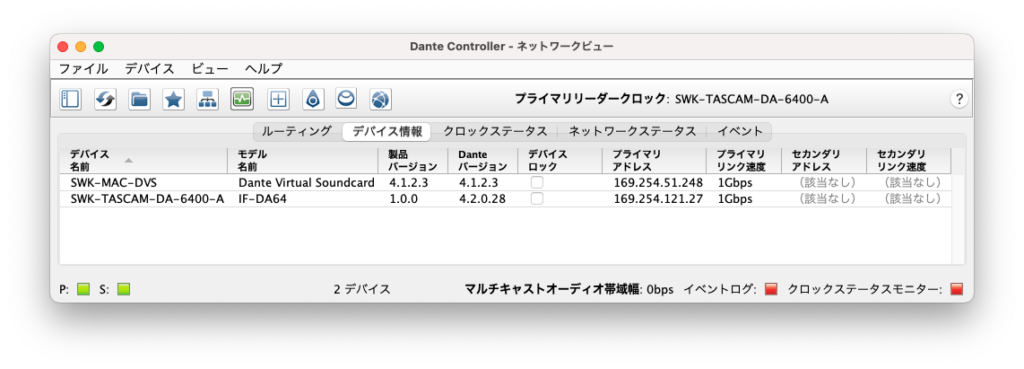
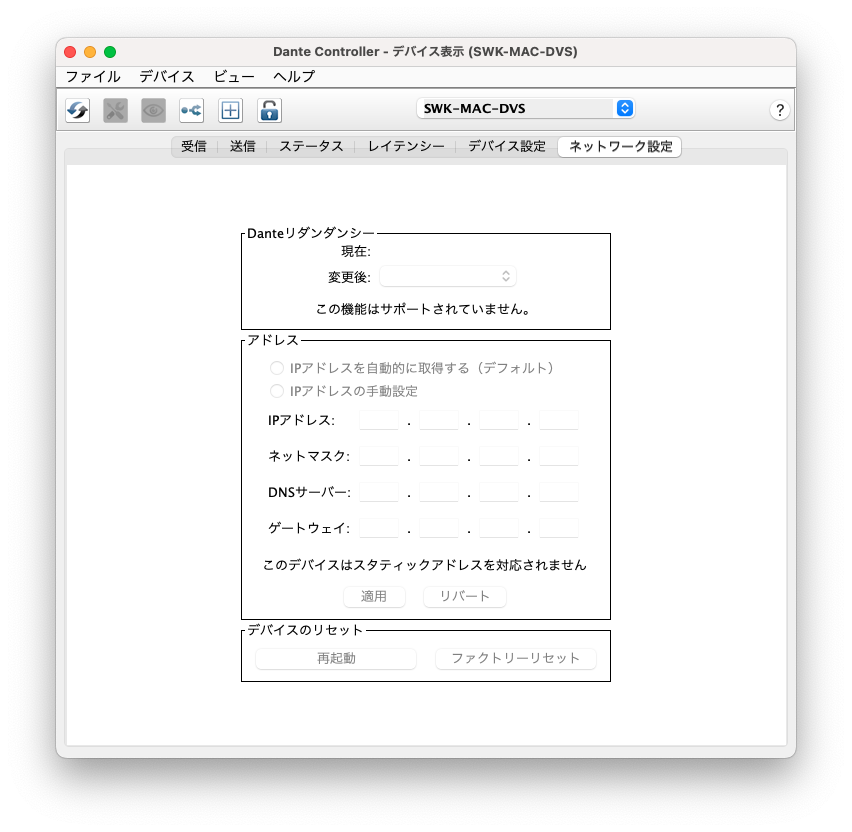
DVSを開始すると、Dante ControllerにDVSが表示されます。デバイスが1台増えたのがおわかり頂けるでしょうか。以下の画像では、[SWK-MAC-DVS]がDVSです。名称はデバイスをダブルクリックで開き、[デバイス設定]から変更できます。
なお、DVSはリダンダント接続に対応していないため、以下のように「この機能はサポートされていません。」と表示されますが、正常です。DVSの他にもリダンダント接続に対応していない機器では同様の表示になります。LANポートがひとつのみの機器は、リダンダント接続に対応していません。
オーディオ回線の接続
では、Danteレコーダーの[受信]タブを開きましょう。
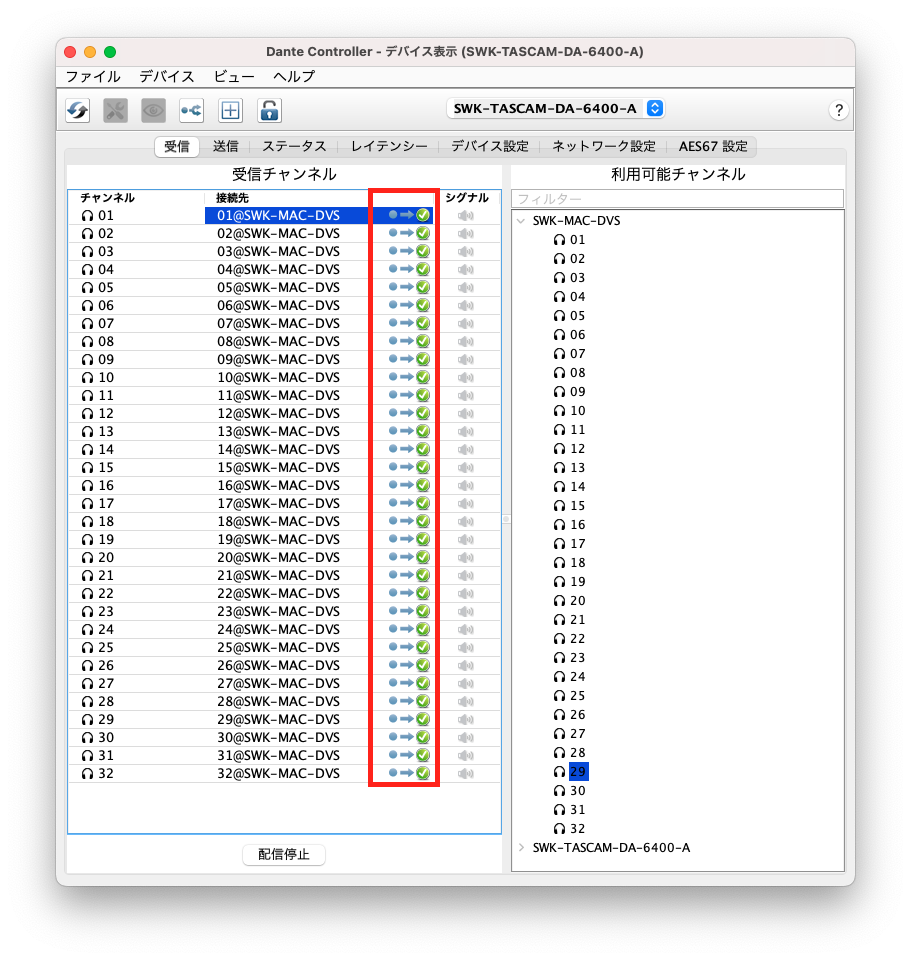
右側の[利用可能チャネル]にDVSが表示されているはずです。この項目には、Danteレコーダーの受信枠に接続可能なDante機器とチャンネルが表示されます。DVSの1〜32を選択し、Danteレコーダーの1chにドラッグアンドドロップしましょう。

[接続先]に、接続元の機器が表示されます。ここではDVSが表示されました。接続先の右にチェックマークが表示されれば正常に接続できています。これで、Danteネットワーク上で、DVSの出力32chがDanteレコーダーの入力に接続されました。
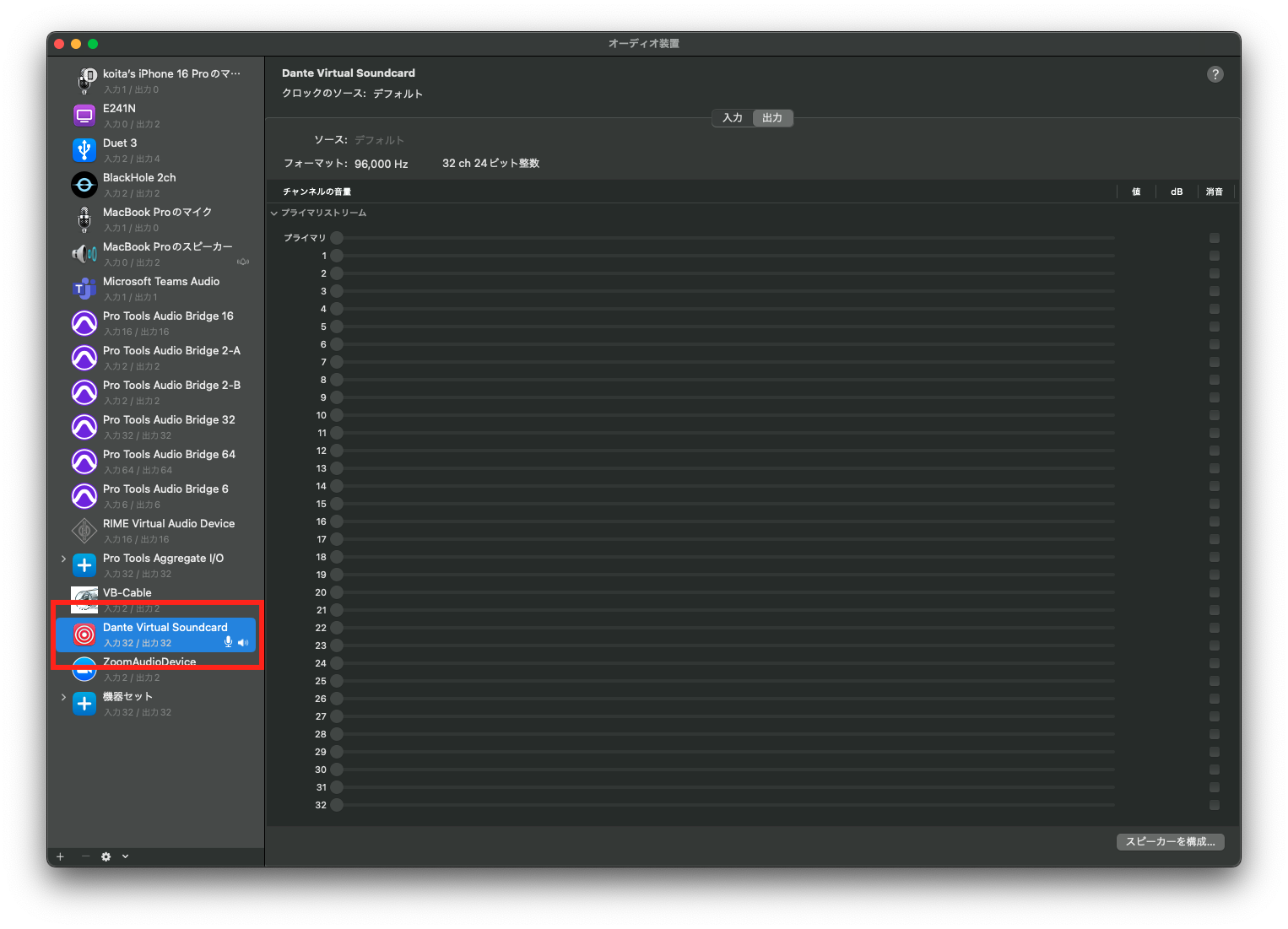
オーディオ信号が流れているか確認しましょう。PCのオーディオ出力デバイスで[Dante Virtual Soundcard]を選択します。Macの場合は、Audio MIDI設定で[Dante Virtual Soundcard]を選択します。
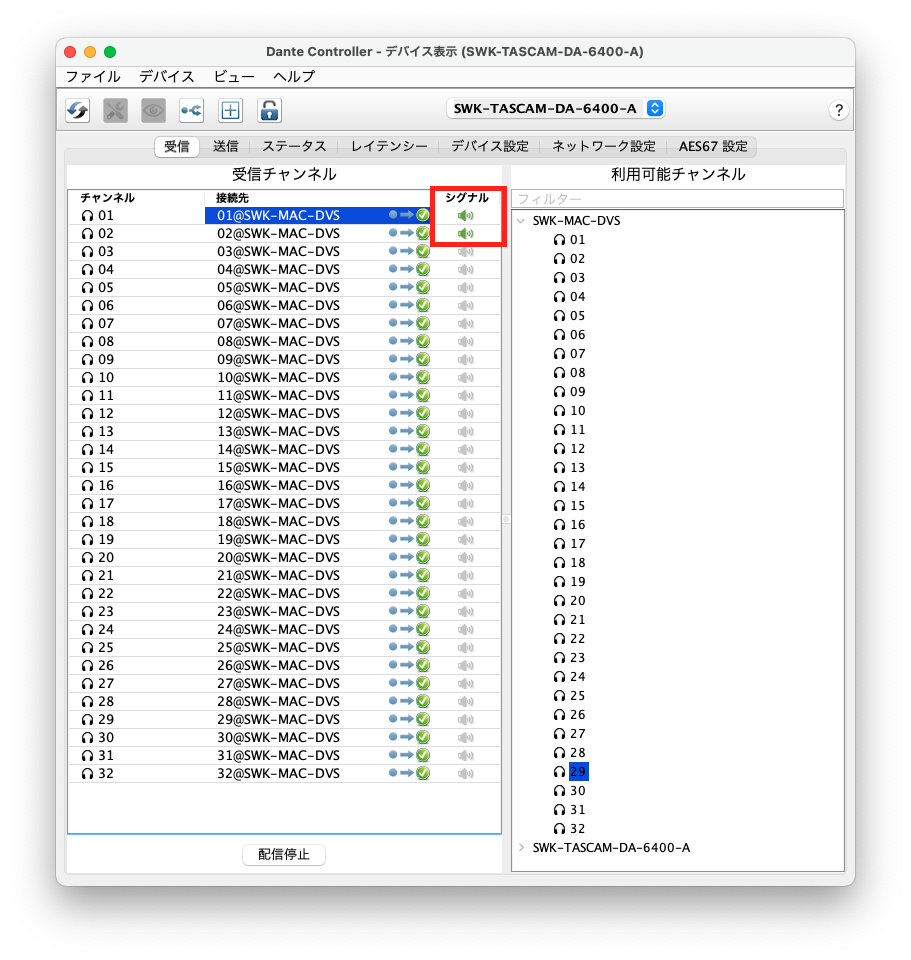
YouTubeやミュージックアプリ等で何か再生してみましょう。Dante ControllerのDanteレコーダー>受信タブにて、1-2chのスピーカーマークが信号にあわせて点灯しているはずです。これは、信号が正常に伝送されていることを示しています。
Danteレコーダー側でも確認してみましょう。なお、Dante機器においては、Dante Controllerから行った各設定と別で、機器本体の設定が必要です。TASCAM DA-6400dpの場合は、Danteのマスタークロック/フォーマット設定と別に、TASCAM DA-6400dp本体でマスタークロック/フォーマットを設定する必要があります。Danteで使用している設定に合わせることで信号が入力されます。
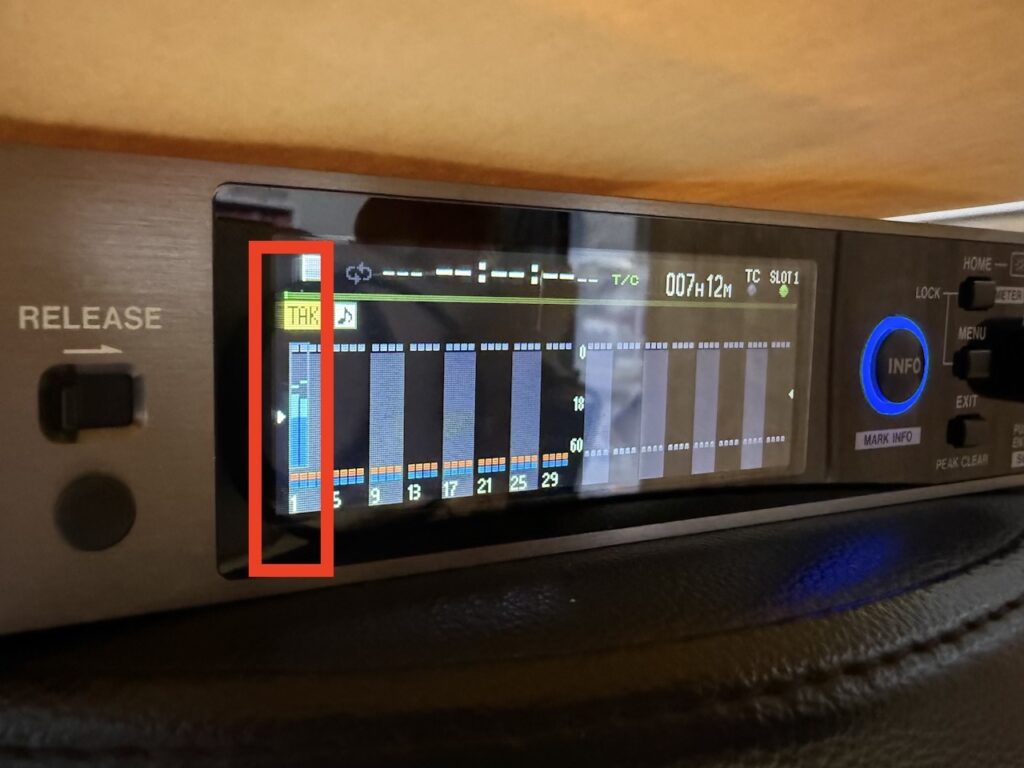
DAWから信号を送る場合は、DAWでオーディオデバイスにDVSを指定してください。同様に信号が伝送できるはずです。
スイッチングでの接続確認は以上で完了です。
リダンダント接続
Danteシステムに対応したスイッチングハブを2台用意できる場合は、リダンダント接続の動作確認も可能です。リダンダント接続においては、片方の回線系を「PRIMARY(プライマリ)」、他方の回線系を「SECONDARY(セカンダリ)」と呼びます。どちらかが切断されても何事もなかったかのように他方に切り替わり、動作を続けます。切断された側を復旧すれば、そのままもとに戻ります。非常に冗長なシステムです。
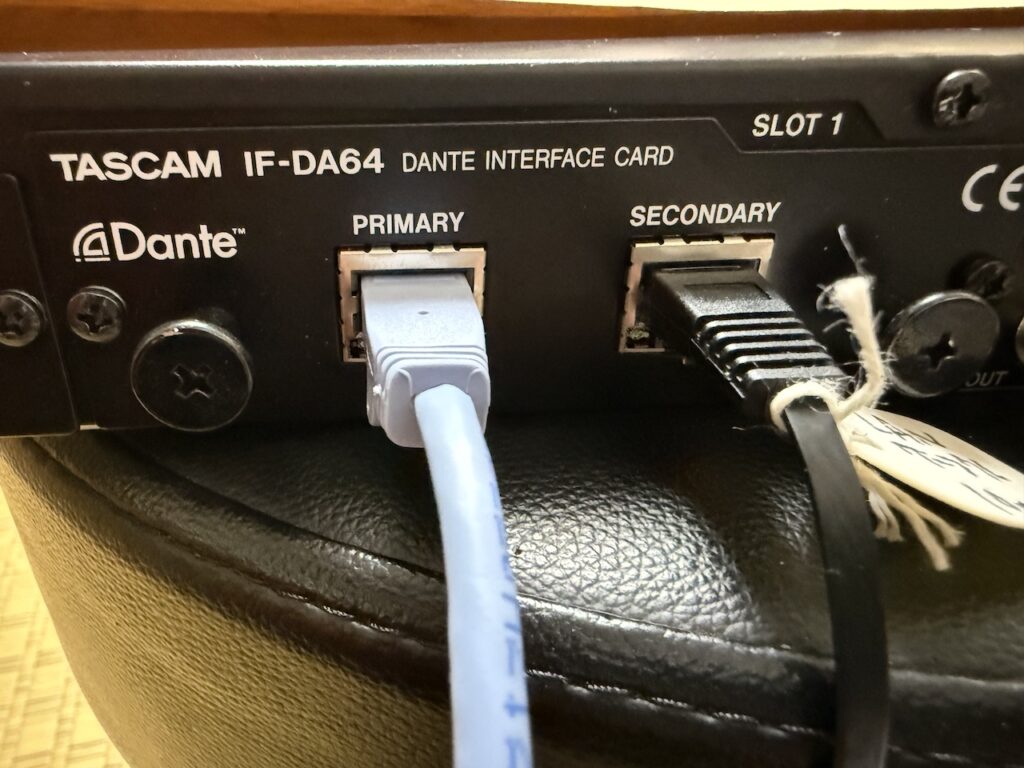
スイッチングハブについても、どちらかをPRIMARY用、どちらかをSECONDARY用として、DanteレコーダーのPRIMARY/SECONDARYとそれぞれ接続します。PCはPRIMARY用ハブに接続します(推奨)。以下の写真では1番ポートにDanteレコーダー、PRIMARY 5番ポートにPCを接続しています。
ケーブルについては、同じケーブルでも異なるケーブルでも問題ありません。長さも関係ありません。筆者の場合は、同じケーブルは同じ時期に経年劣化による寿命を迎えると考えているため、異なるケーブルを使用しています。実際のところ、デジタル、アナログ問わず、ケーブルの寿命に遭遇したことはありません。
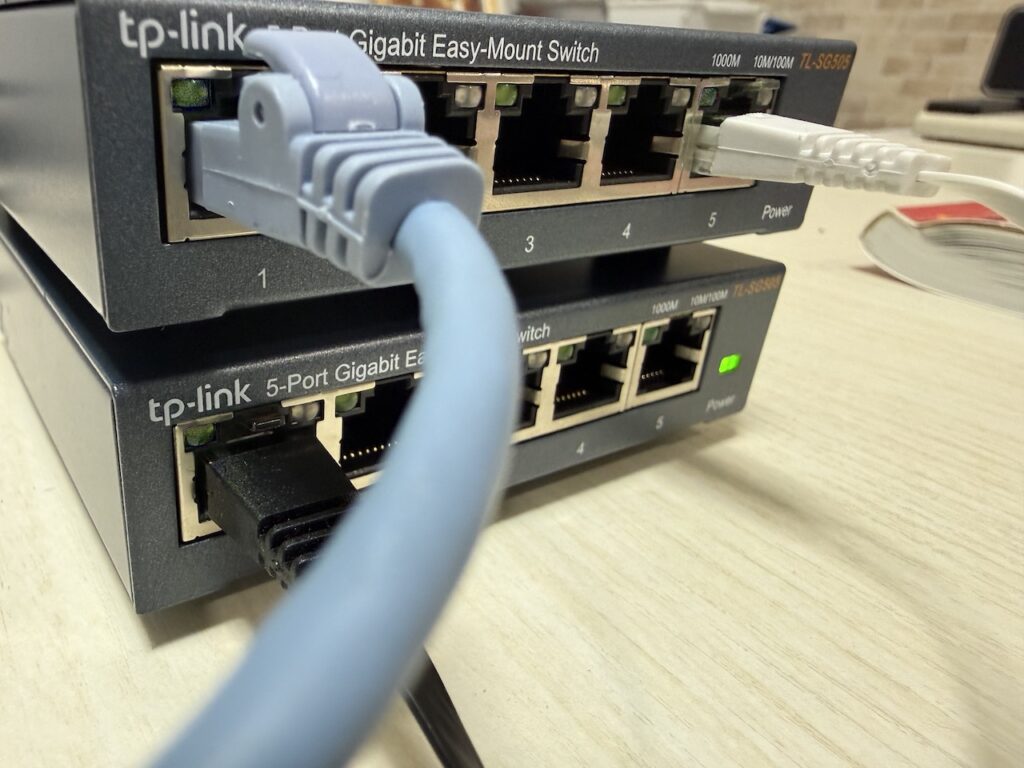
Dante機器1台に対し2本のLANケーブルなので、例えば2台のDante機器をスイッチングハブ経由で接続する場合は4本のLANケーブルが必要です。加えて、Dante Controller PC用に1本、合計5本となります。
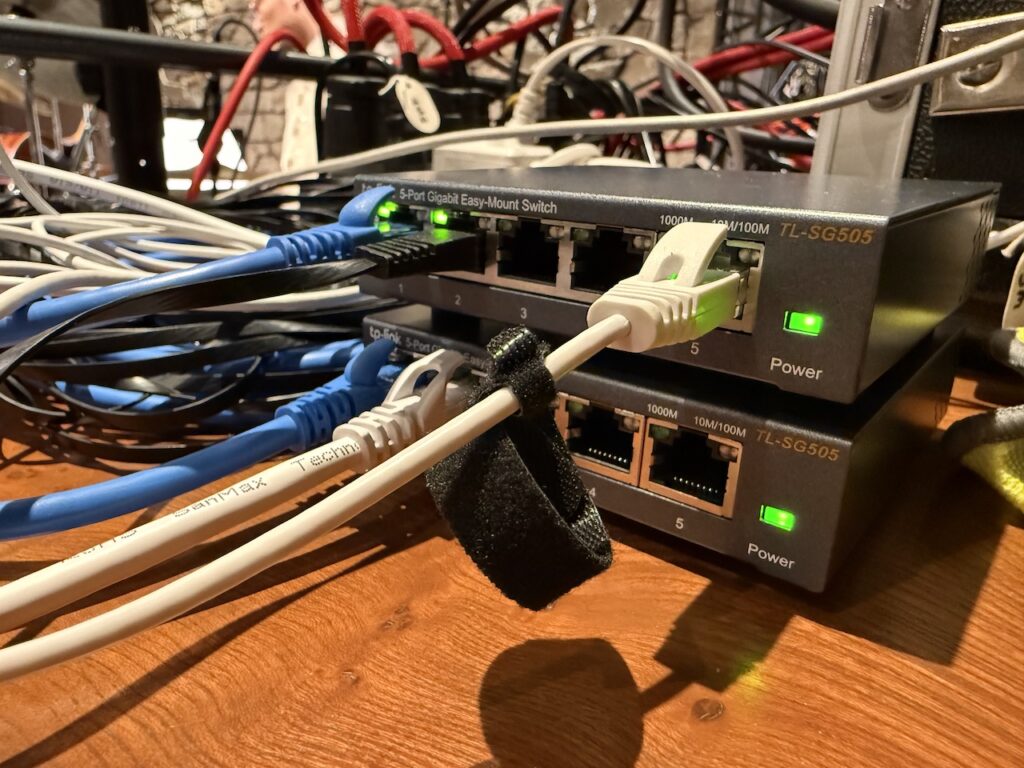
配線を完了したらリダンダント接続に設定変更しましょう。機器の設定がそのままの場合は、配線がリダンダントであってもスイッチングの状態で動作しています。SECONDARY側は使用されていませんので、リダンダント接続に切り替える必要があります。
Danteレコーダーの[ネットワーク設定]を開きましょう。[Danteリダンダンシー]を[リダンダンシー]に設定します。[再起動]を選択し、Danteレコーダーを再起動することで有効となります。
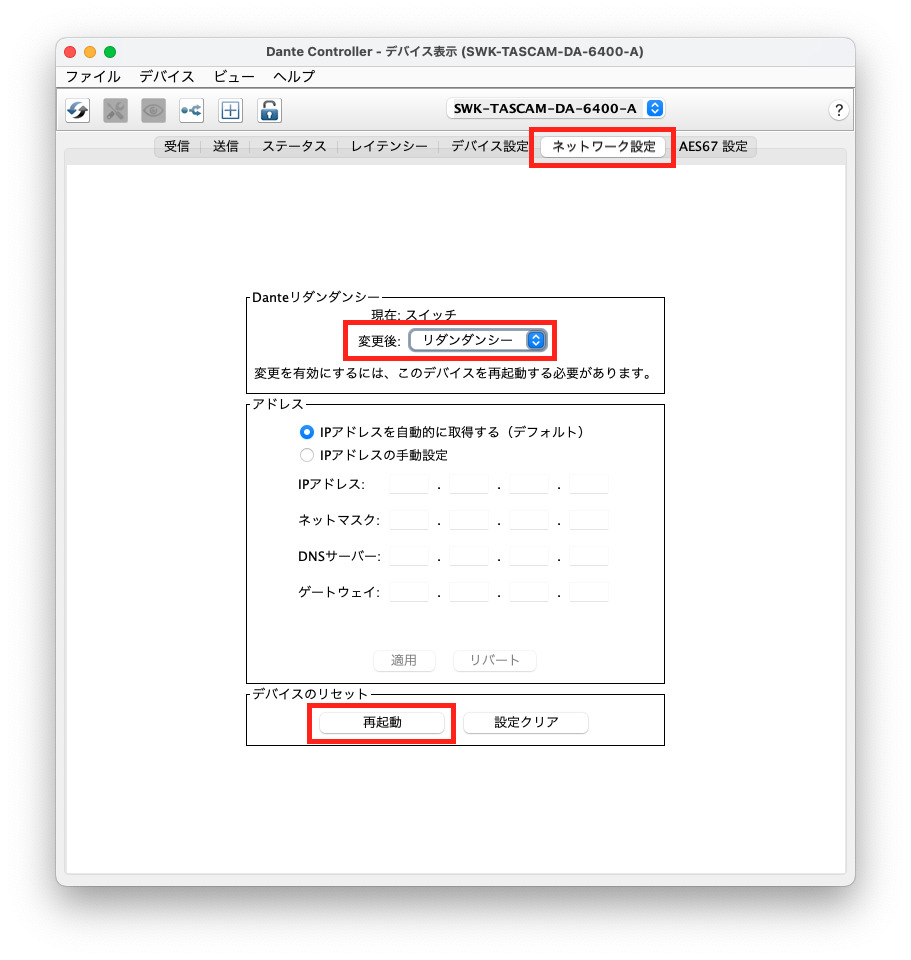
リダンダントへの変更が成功すると、表示が変わります。PRIMARY/SECONDARYが表示されるようになりました。
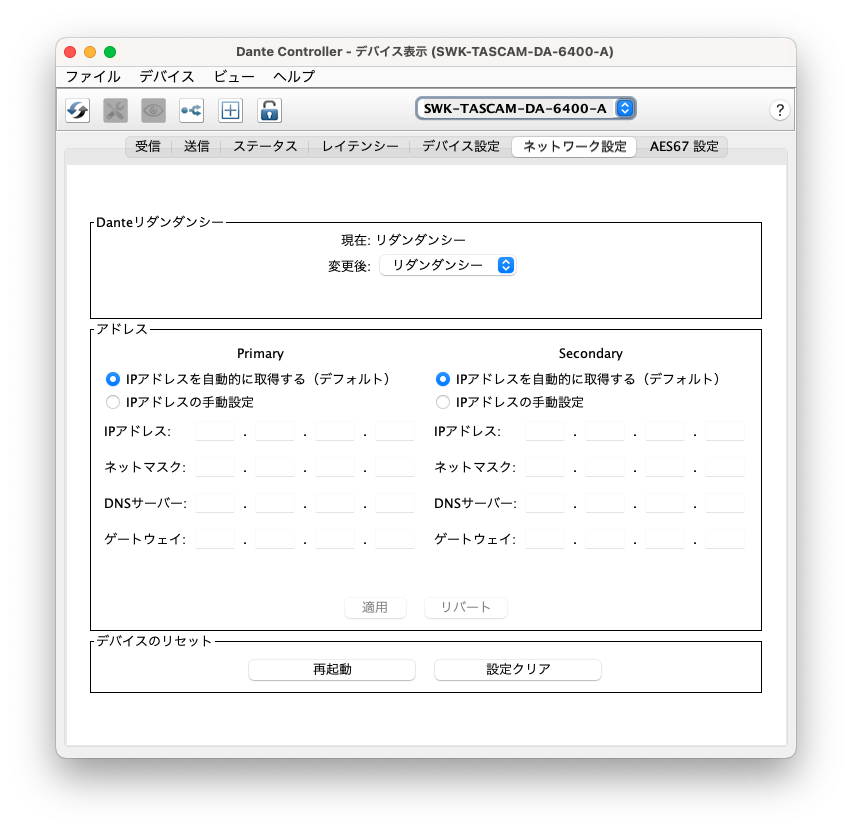
[ステータス]タブでも確認できます。[インターフェース]の項目に、P/Sとありますが、それぞれPRIMARY/SECONDARYを表しています。

以上で動作確認は完了です。
なお、スイッチングハブは弊社でのレンタルも行っています。動作確認はDA-6400dpでのみ行っておりますので、それ以外のDante機器での動作では問題が発生する可能性があります。特に伝送チャンネル数に問題が出る可能性があるので、メインハブとしては使用せず、PA側から分配されたLANを受けるためのハブとしてのみご使用ください。
常設大規模Danteシステム等を構築する場合は、Danteに最適化されたスイッチングハブを用意されることをお勧め致します。DanteではQoS対応の1Gbps以上のスイッチングハブが推奨されていますが、32ch以下のシステムではQoS対応の100Mbpsスイッチングハブでも良しとされています。
What is the minimum requirement for switches in a Dante network?
While Gigabit switches are recommended, 100Mbps switches may be used in limited scenarios.
Audinateサポートページより引用
- For low channel count (<32) applications, a 100Mbps switch may be used as long as it supports proper QoS, and QoS is active. The use of 100Mbps switches without QoS is not recommended or supported.
- For higher channel counts, Gigabit switches are essential. QoS is recommended for Gigabit switches on networks that share data with services other than Dante.
貸し出ししているTP-Link TL-SG505は1Gbps/Qosに対応しています。


モニタリングの方法
Dante機器への録音は見えてきましたが、このままでは録音されている音を聞くことができません。モニタリングの方法も考えておきましょう。
簡易的な方法は、Danteレコーダーのヘッドホンアウトを使用する方法です。ミキシングは別日程で行うでhそうから、厳密には32chの音量バランスをとる必要はありません。むしろ各々のトラックをソロで確認する方が優先です。ですから、Danteレコーダーで各チャンネルを定期的に巡回してモニターすれば最低限の確認は可能です。この方法では追加機器も必要ありません。
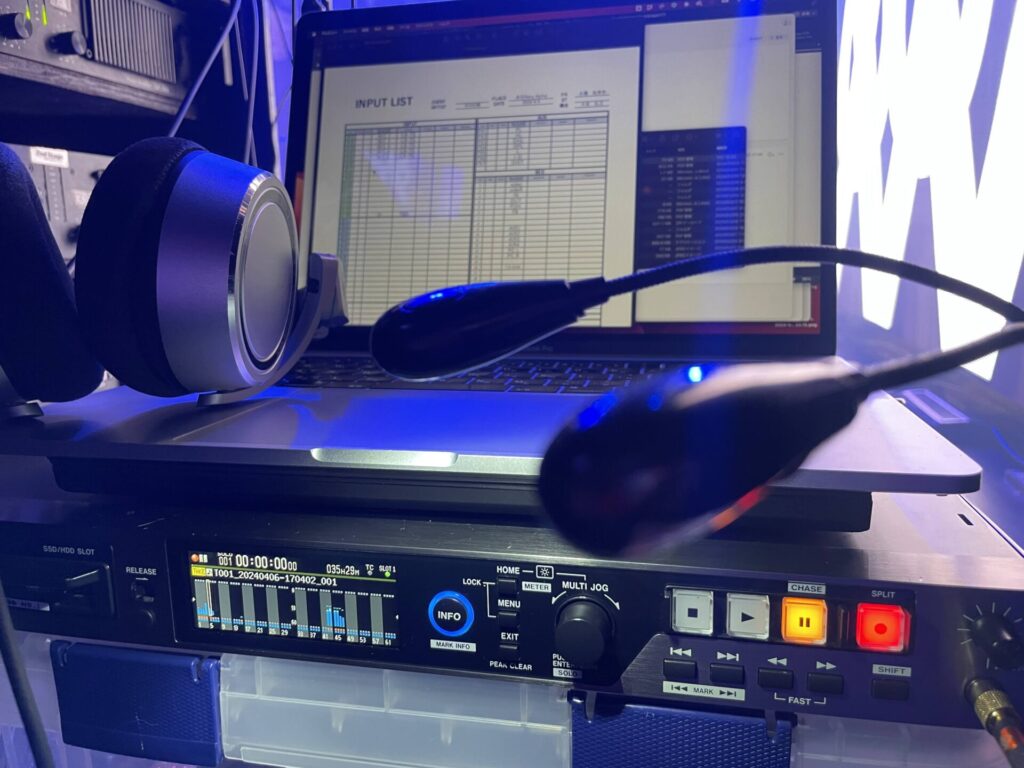
バランスをとった状態でモニタリングしたい場合は、DAWでバランスをとってステレオ出力し、モニタリングする方法が簡単です。ProToolsを使用する場合は、Audio MIDI設定を使用して、複数のオーディオインターフェースを組み合わせて[ProTools機器セット]を組むことが出来ます。DVSとMacのヘッドホン出力で機器セットを組めば、追加機器なしでモニタリング可能です。
以下の例では、DVS/Apogee Duet/Macのスピーカーで機器セットを組んでいます。ProToolsのオーディオデバイスを機器セットとして、適切な出力先を選択すればモニタリング可能です。
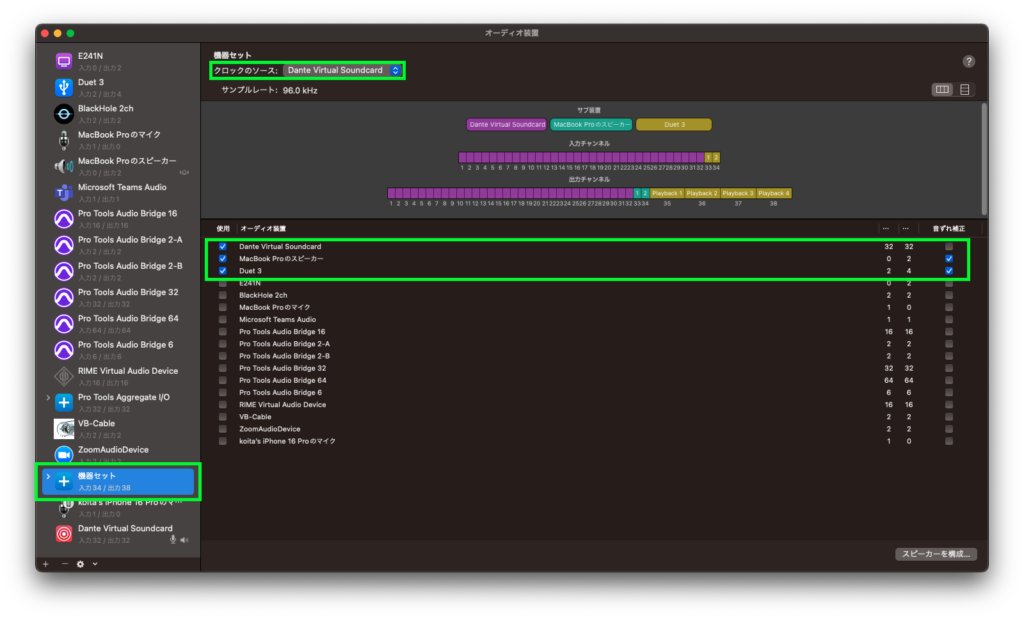
もしくは、Dante接続のオーディオインターフェース等を使用することも可能です。使いやすい方法を選択してください。
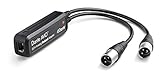

PAシステムへの接続
当日はPAシステムのLANポートに接続させてもらいます。デイジーチェーン接続の場合は、PAコンソールのLANポートに直接接続させてもらうことになるでしょう。
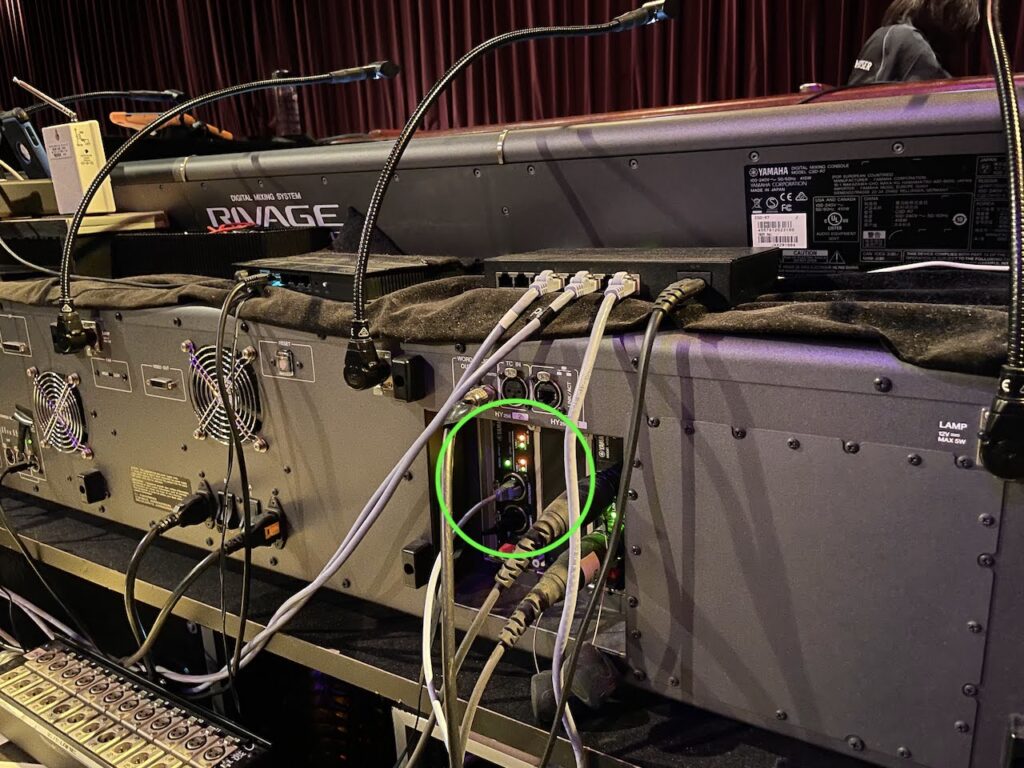
スイッチング/スター接続、もしくはリダンダント接続の場合はスイッチングハブがあります。ハブの空きポートに接続させてもらいましょう。
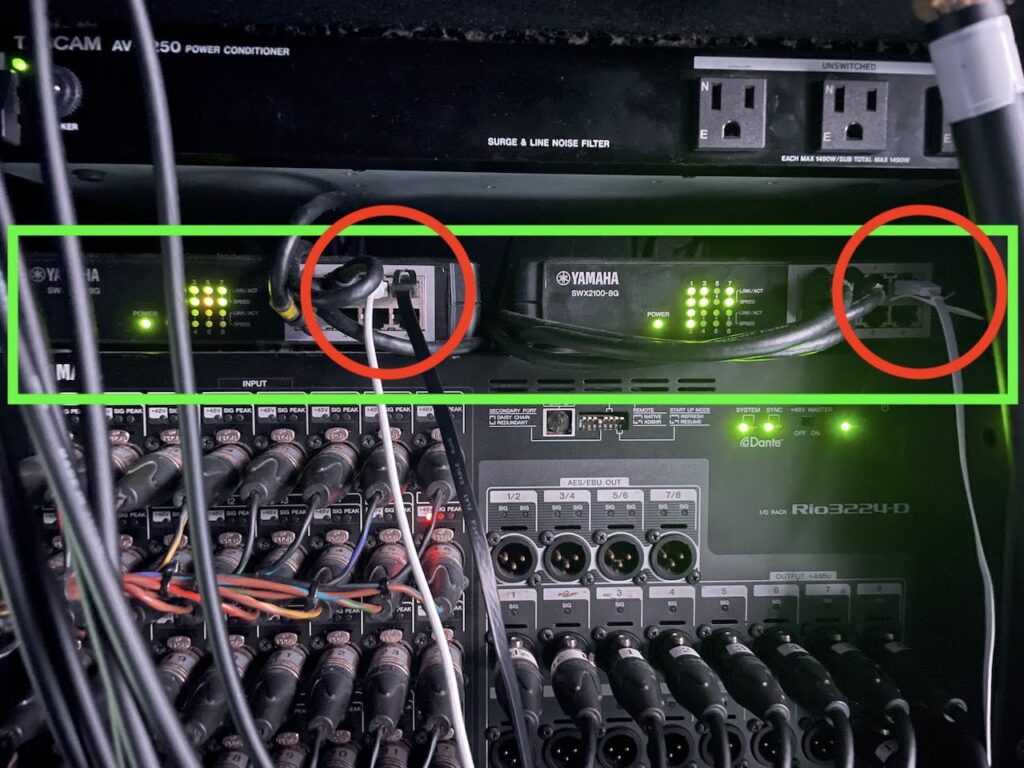
接続後にDante Controllerを起動すると、PA側のインプットデバイスが表示されています。どの機器を分配すべきかは、PAさんまたは会場スタッフの手が空いている時に確認しましょう。YAMAHA RIO3324が多いです。RIO3324の場合は、DanteレコーダーとDVSの受信タブにてRIO3324を接続します。
会場やPAさんの意向によっては、接続完了後はDante Controllerを終了するように依頼される場合があります。Dante Controllerはあくまでコントローラーで、接続設定自体は各機器に保存されていますので、指示に従ってDante Controllerを終了してください。
あとは録音ボタンを押して終了を待つだけです。リダンダントされていれば、PAシステムに音が入力されている限りはかなり安全であるはずです。リダンダントの場合、PRIMARY側の回線に問題がでれば当然DVSは録音できなくなります。しかしSECONDARYは完全に独立しているため、Danteレコーダーの録音が泊まることはありません。
DVSがリダンダントできないことと、そもそもパソコンはトラブル遭遇率が非常に高いことが、DVSのみで録音をすることがお勧めできない理由です。ぜひDanteレコーダーを使用して安全なレコーディングを行って下さい。
ミキシングを中心にレコーディングからマスタリングまで手がけるマルチクリエイター。一般社団法人日本歌ってみたMIX師協会代表理事、合同会社SoundWorksK Marketing代表社員。2021年よりYouTubeチャンネル「SoundWorksKミキシング講座」を展開中。過去には音響機器メーカーTASCAM、音楽SNSサービスnanaのマーケティングに従事。

“Dante経由ライブレコーディング 設定解説(弊社TASCAM DA-6400dp等Dante機器レンタルユーザー様向け)” に対して1件のコメントがあります。
コメントは受け付けていません。